Чек-лист підготовки до весілля: 34 задачі з термінами від дати
У кабінеті пари INVITO є розділ «Задачі» — чек-лист підготовки до весілля. Натисніть «Типовий план», зніміть зайве й додайте решту: 34 задачі від бюджету за 12 місяців до відпочинку напередодні, з термінами, розрахованими від дати весілля у вашому замовленні. Якщо починаєте пізно, задачі, які вже варто було зробити, отримають термін на найближчий тиждень, а не стануть простроченими. Кожній задачі можна задати категорію з 9, відповідального (наречена, наречений, разом або організатор) і нотатку. Прострочене видно червоним, а прогрес — у шапці розділу та на сторінці «Огляд». Кабінет не надсилає нагадувань: усе видно, коли відкриваєте розділ.
Бюджет, локація, фотограф, сукня, обручки, РАЦС, торт, розсадка — до весілля набирається кілька десятків справ, і кожна має свій «найпізніше». Коли список живе в голові чи в нотатках телефону, легко пропустити момент, коли фотограф уже зайнятий на вашу дату.
У кабінеті пари для цього є розділ «Задачі»: готовий план підготовки з термінами, які рахуються від дати вашого весілля.
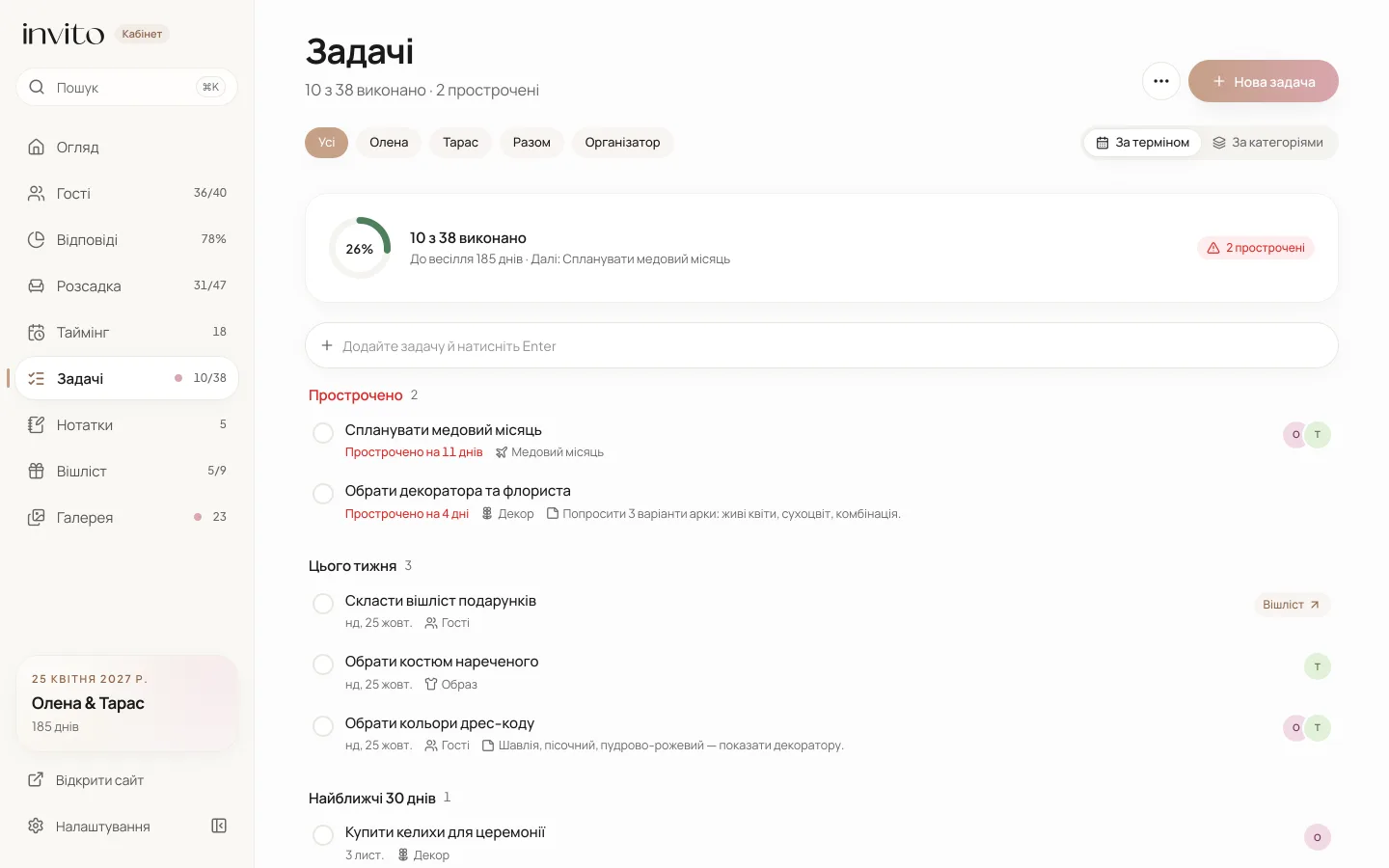
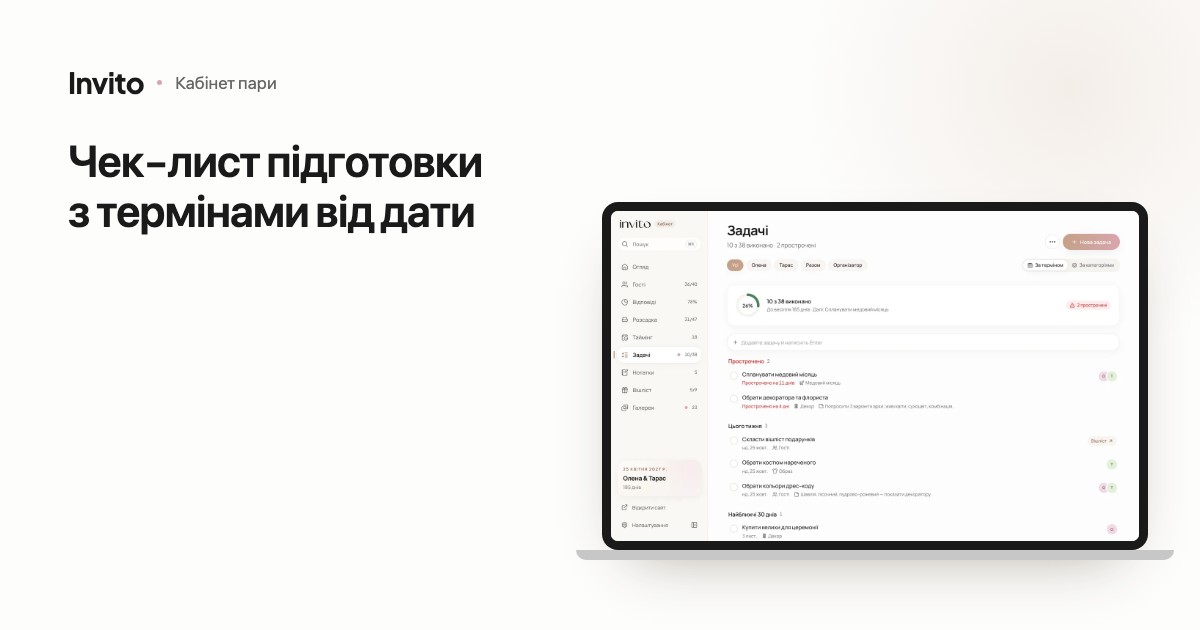
Задачі на комп’ютері: прогрес, фільтри «хто відповідає» й групи за терміном. Приклад на вигаданих даних.
Як це працює
- Відкрийте «Задачі»: на комп’ютері — у боковому меню (поруч видно лічильник виконаних), на телефоні — через «Ще» внизу екрана.
- На порожній сторінці натисніть «Додати типовий план» (пізніше він доступний у меню «…» як «Типовий план»).
- Перегляньте список, зніміть позначки з того, що вам не потрібно, і натисніть «Додати 34 задачі» (число змінюється разом із вибором).
- Додавайте свої справи: напишіть у полі «Додайте задачу й натисніть Enter» або натисніть «Нова задача», щоб одразу вказати термін, категорію, відповідального й нотатку.
- Коли справу зроблено, торкніться кружечка ліворуч — задача переїде в розділ «Виконано».
Типовий план: 34 задачі з термінами від дати весілля
План бере дату весілля з вашого замовлення й відраховує від неї для кожної задачі: «Визначити бюджет весілля» — за 12 місяців, «Обрати й забронювати локацію» — за 11, фотограф — за 10, сукня — за 9, «Розсадити гостей» — за 21 день, «Відпочити й виспатися» — за день до свята.
У діалозі «Типовий план підготовки» задачі згруповані за етапами: «За 9–12 місяців», «За 6–8 місяців», «За 3–5 місяців», «За 1–2 місяці», «Останні тижні». Усі пункти вже позначені — достатньо зняти зайве. Назви додаються мовою кабінету, і їх можна редагувати як звичайний текст.
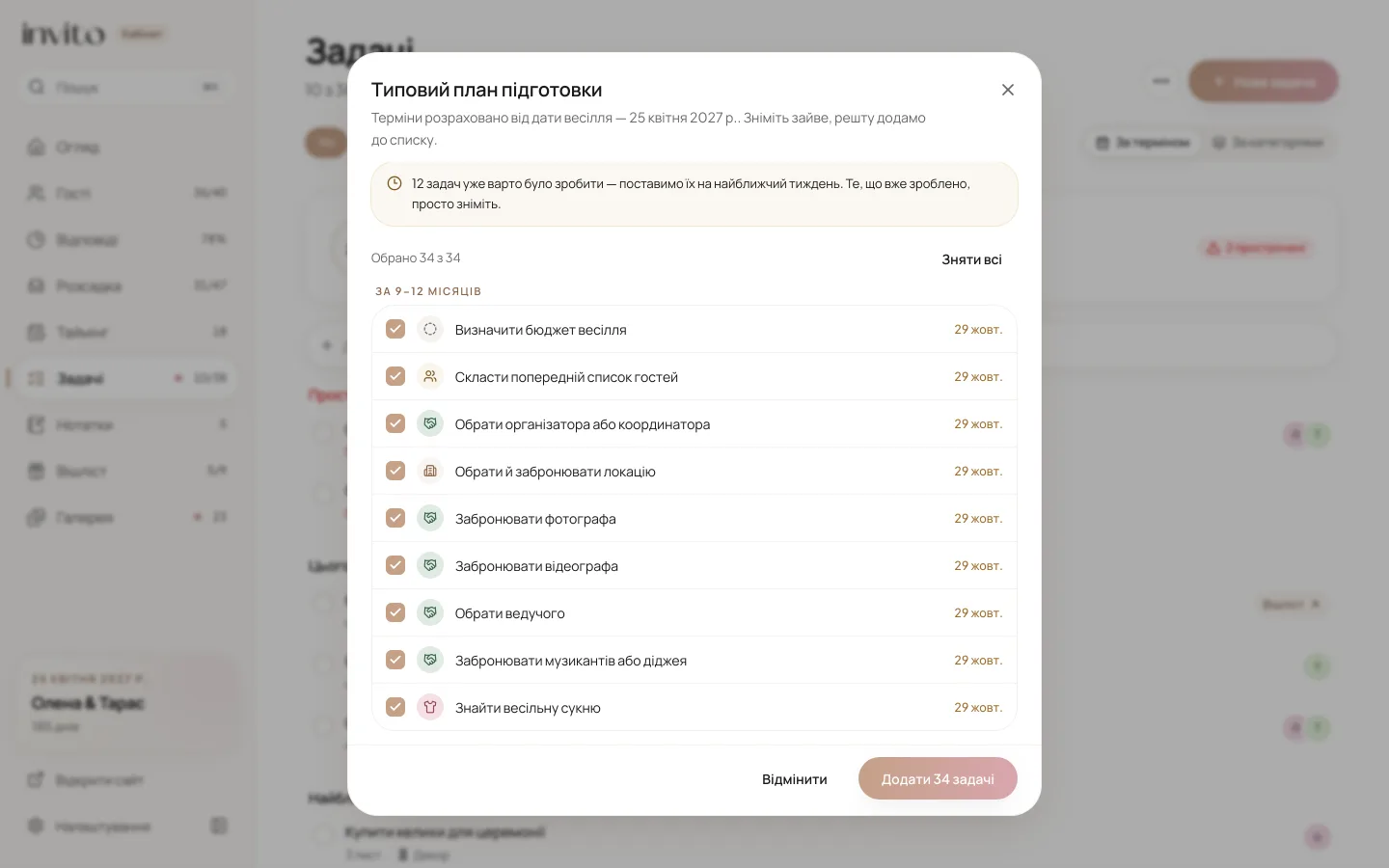
Типовий план: задачі за етапами з датами від дня весілля й попередження для тих, хто починає пізніше.
Починаєте пізно? Задачі, ідеальний термін яких уже минув, не зникають і не стають червоними. Вони отримують термін протягом найближчого тижня (або дату весілля, якщо до неї менше семи днів), а діалог прямо каже, скільки таких задач. Те, що вже зроблено, просто зніміть.
Ще кілька правил плану:
- Немає дати весілля — задачі додаються без термінів, діалог про це попереджає.
- Кожна задача додається один раз. Якщо ви щось зняли, пізніше з’явиться кнопка «Ще N задач з типового плану».
- Деякі задачі ведуть у потрібний розділ кабінету: наприклад, «Розсадити гостей» має посилання «Перейти до розділу «Розсадка»».
- Весілля вже відбулося — план більше не пропонується.
Хто що робить: відповідальні та категорії
Кожній задачі можна задати відповідального: наречену, нареченого (кабінет показує ваші імена із замовлення), «Разом» — і «Організатор», якщо у вашому замовленні є організатор. Частина задач плану вже розподілена: сукня — нареченій, костюм — нареченому, обручки й дегустація — разом.
Фільтри вгорі показують справи однієї людини. Фільтр нареченої чи нареченого включає й спільні задачі, тож кожен бачить усе, що стосується його.
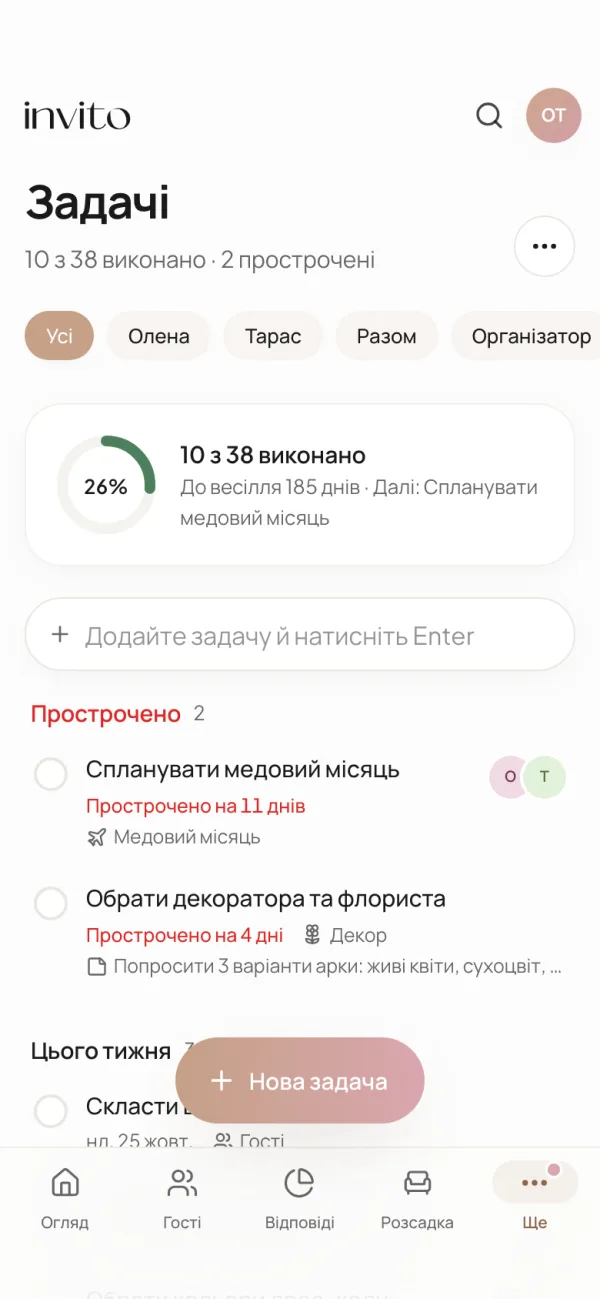
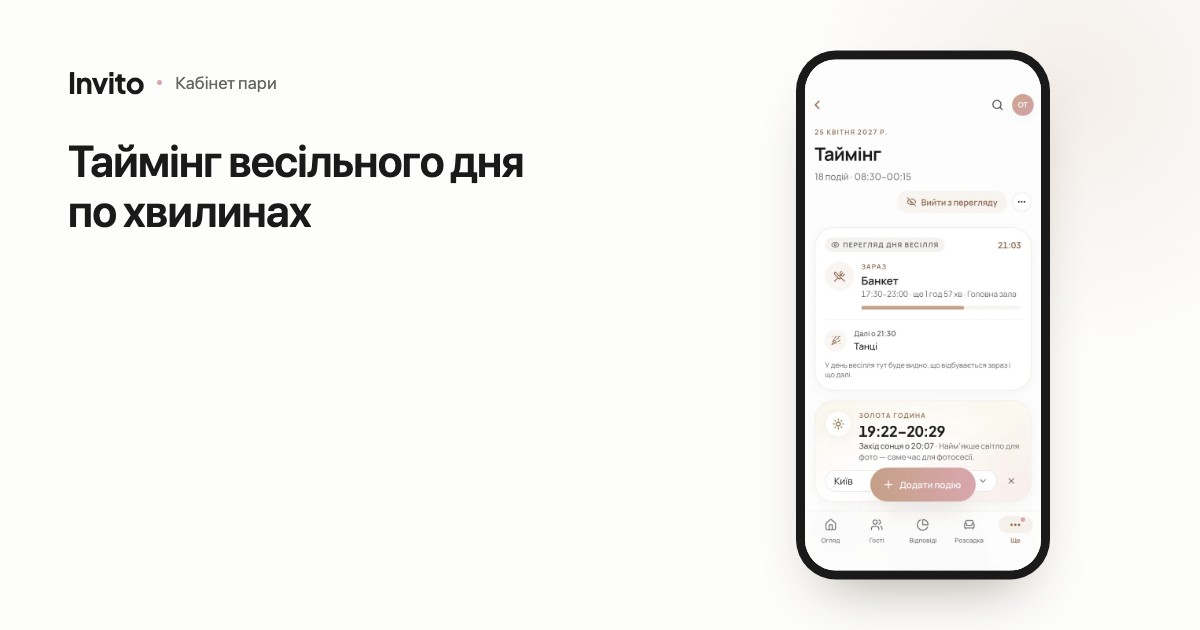
На телефоні — той самий список: фільтри за людьми, поле швидкого додавання й прострочене згори.
Категорій 9: Локація, Підрядники, Образ, Гості, Документи, Декор, Меню й торт, Медовий місяць, Інше — кожна зі своєю іконкою й кольором. Список можна групувати «За терміном» (Прострочено · Сьогодні · Цього тижня · Найближчі 30 днів · Пізніше · Без терміну) або «За категоріями». До задачі можна дописати нотатку — деталі, контакти, посилання.
Прострочене видно одразу
- Задача з минулим терміном потрапляє в групу «Прострочено» з підписом «Прострочено на N днів» червоним; «Сьогодні» й «Завтра» підсвічені жовтим.
- У шапці — «N з M виконано · N прострочено», кільце прогресу, скільки днів до весілля і що робити далі.
- У боковому меню біля «Задачі» з’являється крапка, а на сторінці «Огляд» є картка з кількістю виконаних і наступною задачею.
- Видалили не те — у повідомленні «Задачу видалено» натисніть «Повернути».
Кабінет не надсилає нагадувань на пошту чи в календар — стан задач видно, коли ви відкриваєте кабінет.
Що це дає
- Не треба складати список з нуля: 34 типові справи вже розставлені за датами.
- Кожен бачить свої задачі й спільні, без суперечок, хто мав подзвонити фотографу.
- Менше «а ми не забули…?»: прострочене й наступна задача видно в шапці та на «Огляді».
- Список однаковий на телефоні й комп’ютері, де ви входите в кабінет; зміни з іншого пристрою підтягуються після оновлення сторінки.
- Організатор бачить задачі, лише коли ви відкриєте йому доступ у налаштуваннях, — і тоді може допомагати з ними.
Більше про кабінет — у статті про додаток для пари. А коли дійде до задачі «Скласти таймінг весільного дня», допоможе стаття про таймінг весільного дня.
Часті питання
- Як типовий план знає мої терміни?
- Він рахує назад від дати весілля, вказаної у вашому замовленні: бюджет — за 12 місяців, локація — за 11, розсадка — за 21 день, відпочинок — за день до свята. Усього 34 задачі. Якщо дати немає, задачі додаються без термінів.
- Я починаю пізно — отримаю 20 червоних задач?
- Ні. Задачі, ідеальний термін яких уже минув, отримують дату на найближчий тиждень і не позначаються простроченими. Діалог плану попереджає, скільки таких задач. Те, що вже зроблено, просто зніміть перед додаванням.
- Чи можна розподілити задачі між нами?
- Так. Кожній задачі можна призначити наречену, нареченого, «Разом» або «Організатор», якщо у вашому замовленні є організатор. Фільтри вгорі показують задачі однієї людини, а фільтр нареченої чи нареченого включає ще й спільні задачі.
- Кабінет нагадає мені про термін?
- Ні, кабінет не надсилає нагадувань. Прострочені задачі стають червоними, біля «Задачі» в меню з’являється крапка, а сторінка «Огляд» показує кількість прострочених і наступну задачу.
- Що робити, якщо видалив задачу випадково?
- Після видалення внизу з’являється повідомлення «Задачу видалено» з кнопкою «Повернути». Натисніть її протягом кількох секунд — і задача повернеться на місце.
- Чи бачить організатор наші задачі?
- Лише якщо ви самі відкриєте доступ: у налаштуваннях кабінету, у блоці «Надати доступ організатору», увімкніть «Задачі». Після цього організатор може переглядати й редагувати список. Ця опція є тільки в пар, у замовленні яких є організатор.
Хочете таке запрошення?
Оберіть дизайн — решту зробимо ми. Надішліть фото й побажання, а сайт, монограму та мовні версії підготуємо самі.